Liever kijken dan lezen? 🎥 Jeroen neemt je in deze recapvideo mee langs de nieuwste functionaliteiten en laat zien hoe je ze in de praktijk gebruikt. Bekijk de video en ontdek wat er nieuw is in vPlan!
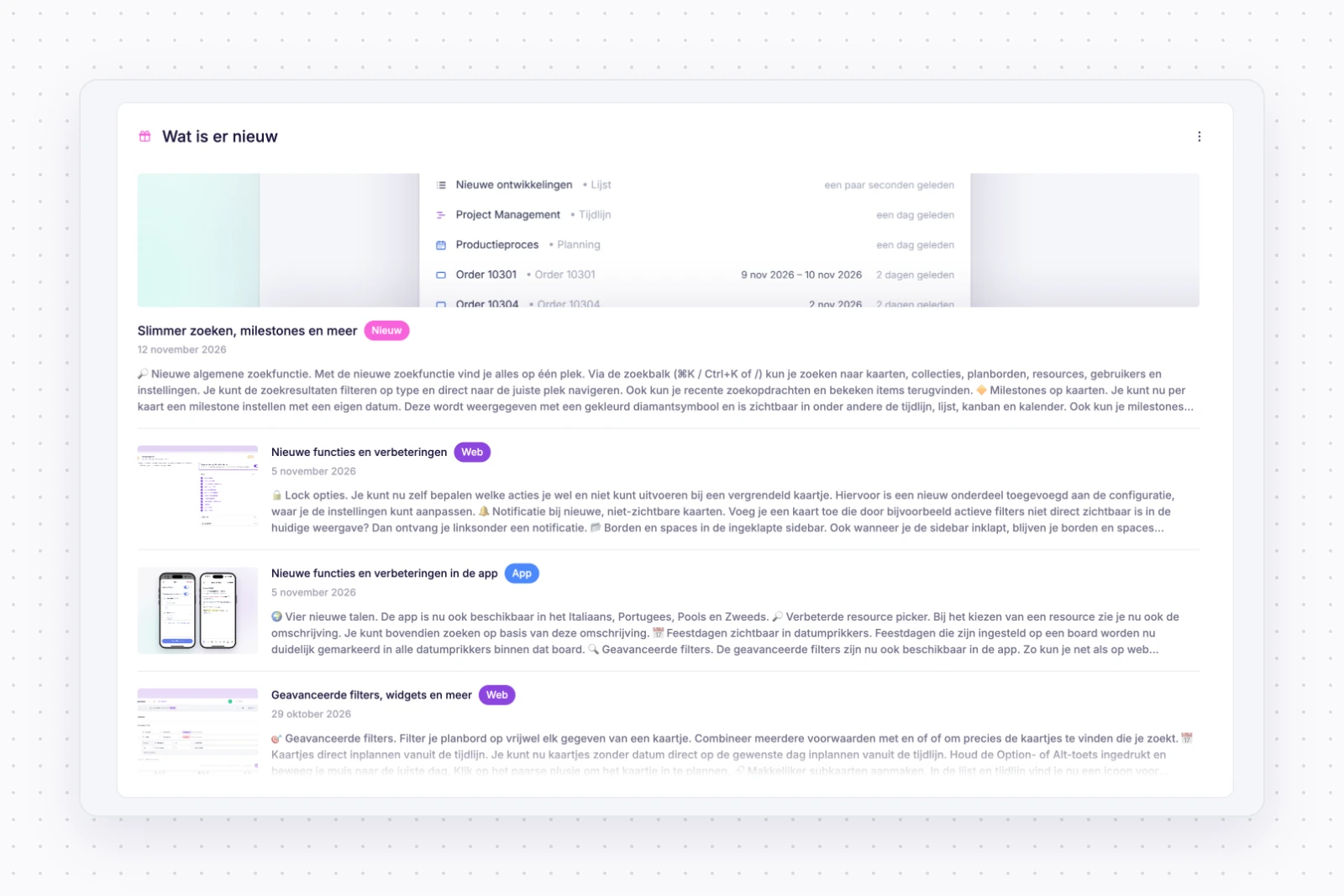
Nieuwe widget 'Wat is er nieuw' 🏠
We blijven in vPlan ontwikkelen en voegen regelmatig nieuwe mogelijkheden en verbeteringen toe. Wil je direct zien wat er nieuw is? Met de nieuwe widget 'Wat is er nieuw' volg je de laatste updates vanuit de changelog in vPlan Home. Zo blijf je altijd op de hoogte van de nieuwste ontwikkelingen.
Alles vinden via één zoekbalk 🔎
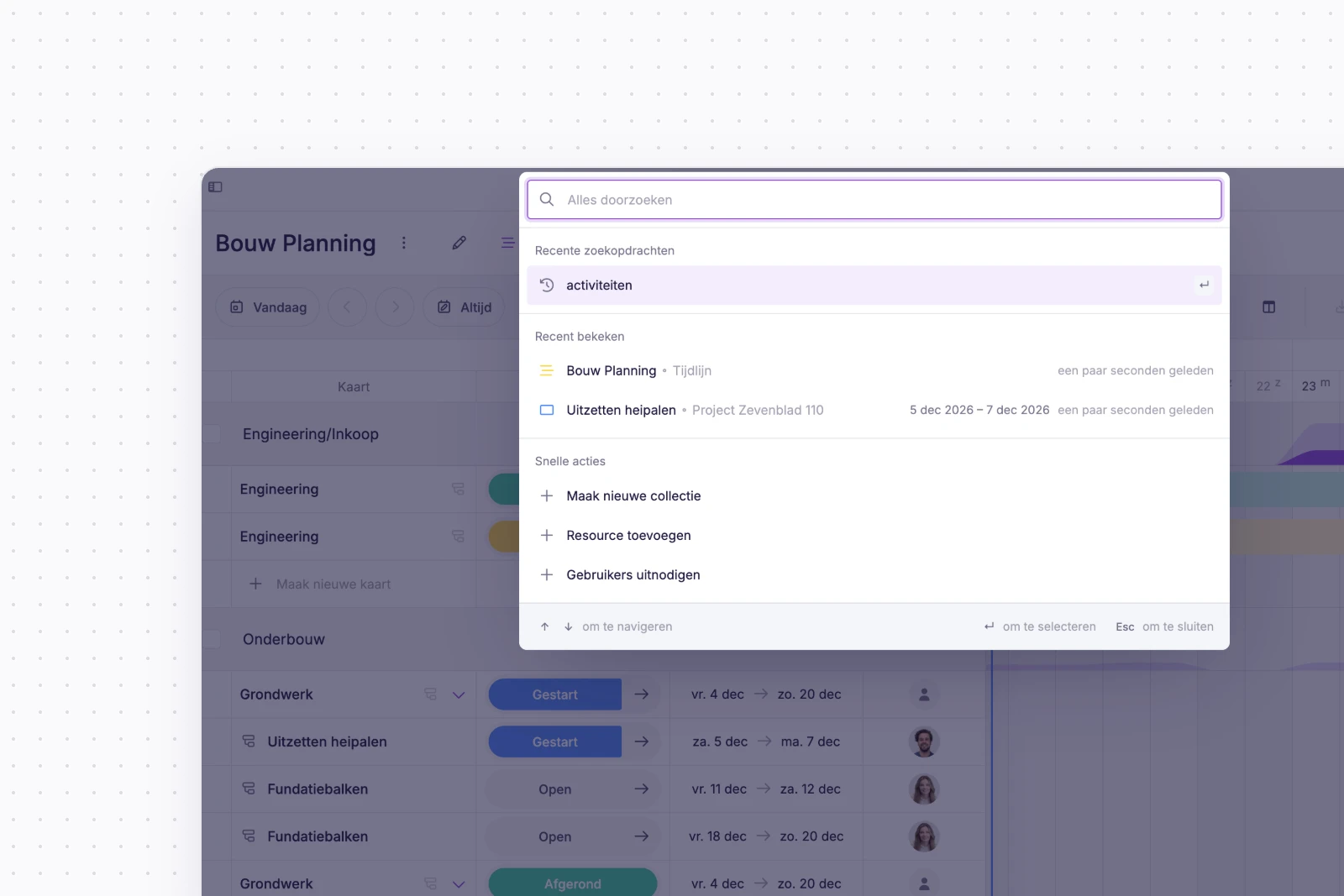
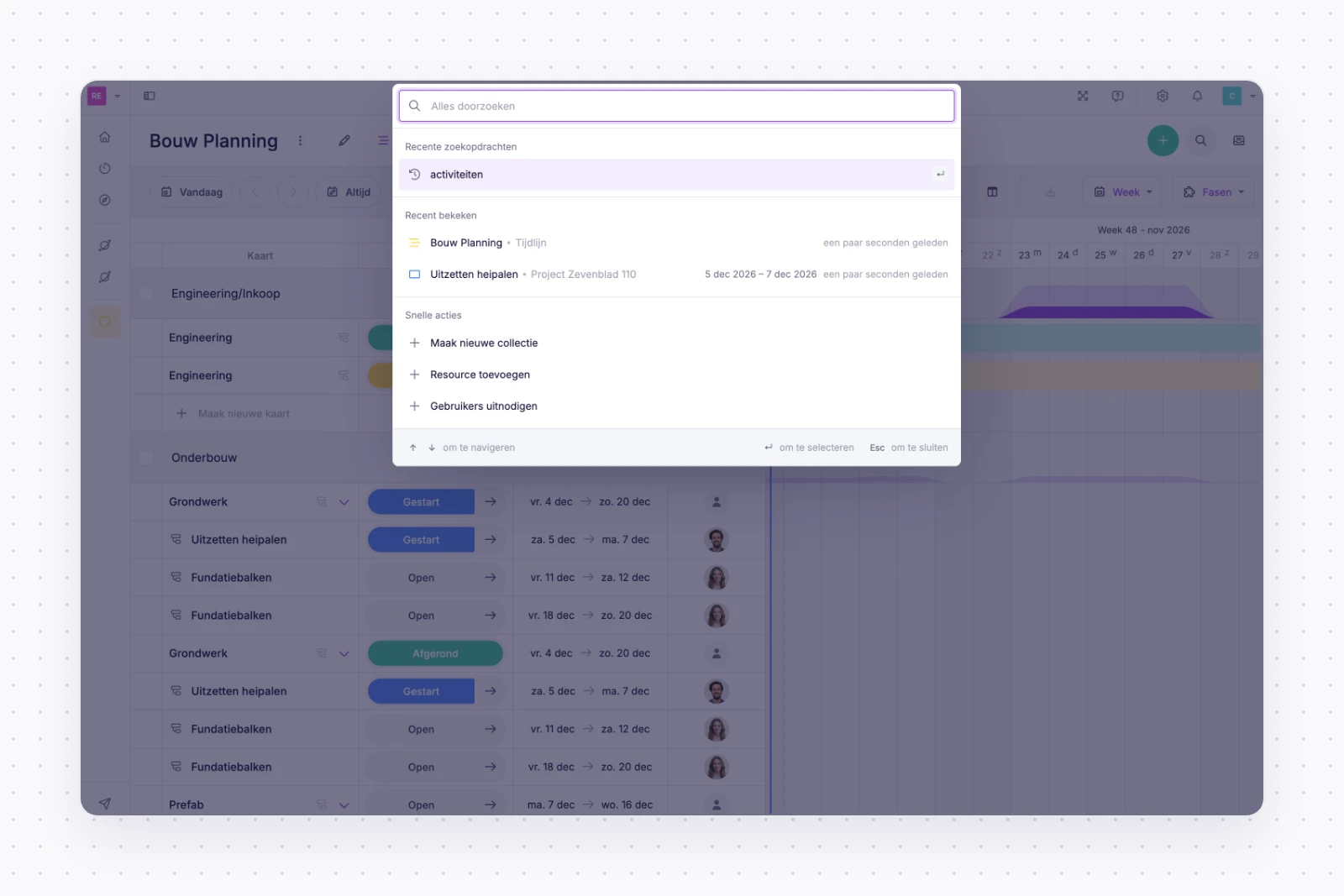
Zoek je een kaart, een collectie of een instelling? Met de nieuwe algemene zoekfunctie hoef je niet eerst naar het juiste onderdeel van vPlan te navigeren. Via de zoekbalk bovenin zoek je op één plek naar onder andere kaarten, collecties, planborden, resources, gebruikers en instellingen.
Open de zoekfunctie met ⌘K, Ctrl+K of /. Typ je zoekterm en beperk de resultaten eventueel tot een bepaald type. Klik op een resultaat om direct op de juiste plek verder te werken.
Ook je recente zoekopdrachten en bekeken onderdelen vind je hier terug. Handig als je verder wilt met een project dat je eerder hebt geopend. De widget 'Recent bekeken' op Home maakt hiervoor plaats voor de nieuwe zoekfunctie.
Bewaak belangrijke tussenstappen met milestones 💎
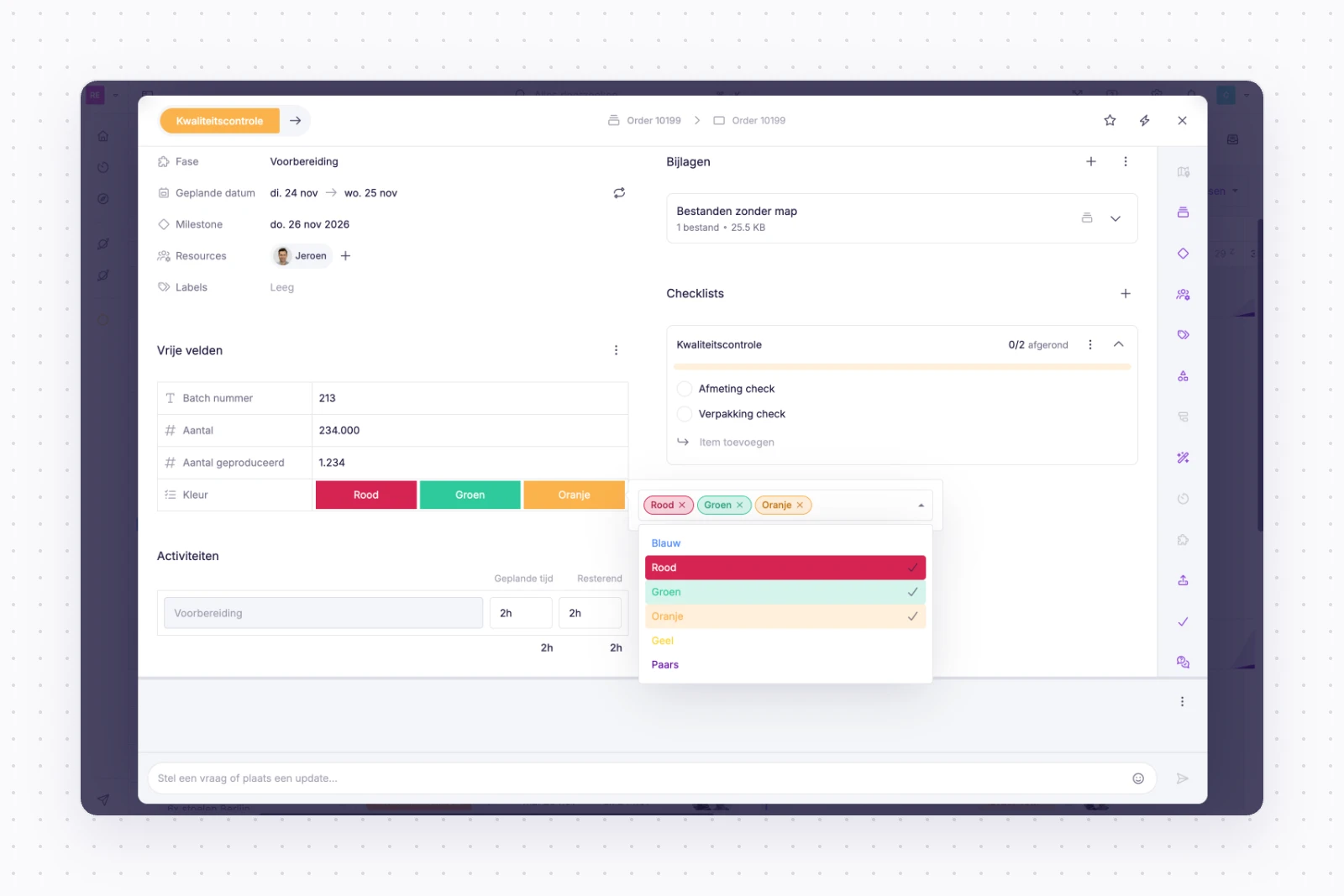
Een project heeft een einddatum, maar onderweg zijn er vaak datums die je wilt bewaken. Met een milestone geef je nu ook een kaart een eigen streefdatum. Zo leg je vast wanneer een belangrijke stap klaar moet zijn om de uiteindelijke deadline te halen.
Denk aan een productieorder waarbij het materiaal ruim voor de levering binnen moet zijn. Zet een milestone op de kaart 'Inkoop' om die datum vast te leggen. Of aan een bouwproject met een oplevering in juli, waarbij het dak al voor de winter dicht moet. Bij een jaarrekening kun je juist vastleggen wanneer de klant zijn stukken moet aanleveren.
Je stelt de milestone in op de kaart. Deze verschijnt als een gekleurd diamantsymbool in onder andere de tijdlijn, lijst, zijbalk van de kaart, Kanban en kalender. Je kunt op milestones filteren en ze meenemen in je export.
Wil je de milestones van je kaarten vanuit Home volgen? Voeg dan het nieuwe Milestones-widget toe aan je Home.
Bepaal zelf wat er mag met vergrendelde kaarten 🔒
Een kaart vergrendelen helpt om wijzigingen in je planning te beperken. Toch wil je soms bepaalde handelingen mogelijk houden. Met de nieuwe vergrendelopties bepaal je zelf welke acties wel en niet zijn toegestaan.
Je stelt dit in via een nieuw onderdeel in de configuratie. Zo kun je bijvoorbeeld toestaan dat datums worden aangepast, terwijl andere acties geblokkeerd blijven. Daarmee sluit de vergrendeling beter aan op de manier waarop jouw team werkt.

Leg meerdere keuzes vast in één vrij veld 🗂️
Soms past er meer dan één antwoord bij een kaart of collectie. Denk aan een opdracht waarvoor meerdere soorten werkzaamheden nodig zijn. Met het nieuwe vrije veld Meerkeuze selecteer je meerdere opties uit dezelfde keuzelijst.
Zo leg je de informatie bij elkaar vast, zonder voor iedere keuze een apart veld te gebruiken.
Sneller filteren op activiteiten 📊
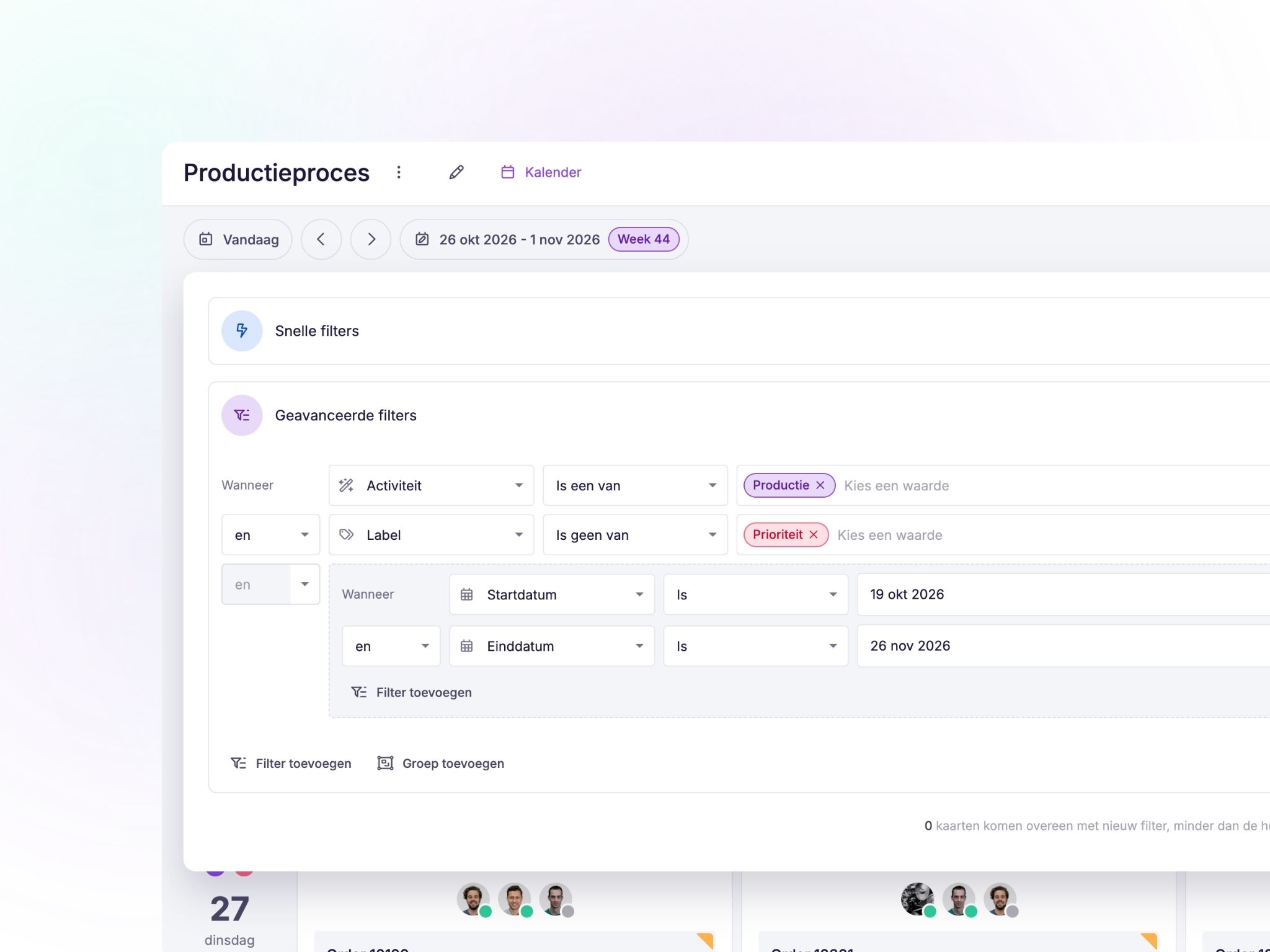
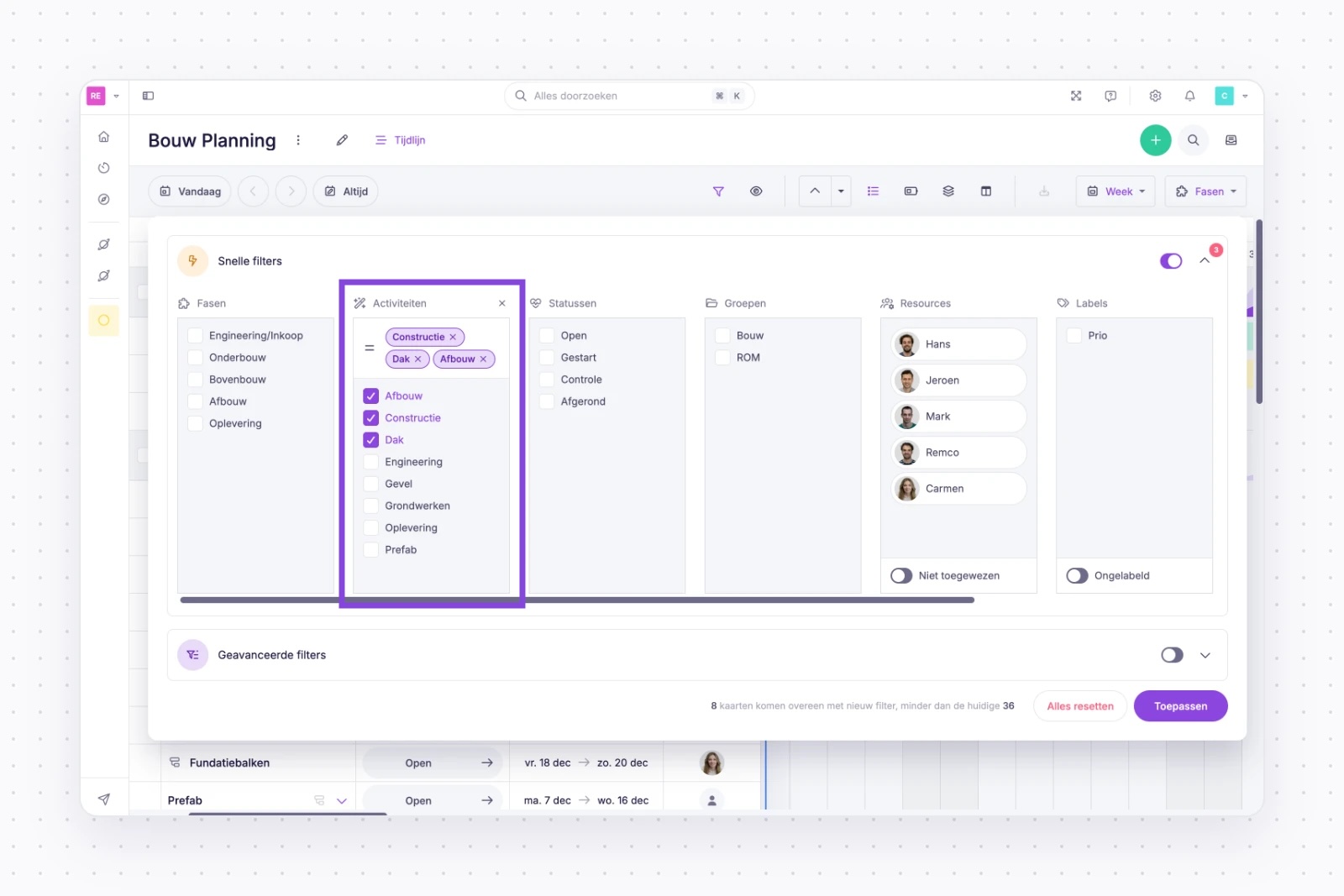
Wil je alleen werkzaamheden voor een bepaalde activiteit zien? Dat kun nu ook via het snelfilter. Zo breng je bijvoorbeeld alleen montagewerkzaamheden in beeld.
Reageer direct vanuit een inboxmelding 📥
Stelt een collega een vraag of komt er een nieuw bericht binnen? Dan verschijnt er een melding van waaruit je direct kunt reageren of het bericht als gelezen kunt markeren.
Zo pak je een vraag op terwijl je met je planning bezig bent. Ontvang je deze meldingen liever niet? Dan schakel je ze uit via het menu van de inbox.

Nog meer handige verbeteringen
Deze verbeteringen helpen je in het dagelijkse gebruik van vPlan:
- Sneller navigeren: met een ingeklapte zijbalk bereik je je borden en werkruimtes door eroverheen te bewegen.
- Kaarten terugvinden: voeg je een kaart toe die door actieve filters niet zichtbaar is? Dan krijg je een melding.
- Collecties zoeken: via het groene plusje kun je nu ook zoeken naar afgeronde collecties.
- Soepeler slepen: het automatisch scrollen aan de rand van de tijdlijn werkt soepeler.
Heb je deze handige tips al ontdekt?
Heeft een kaart nog geen datum? Met de Alt-toets (Option op Mac) voeg je eenvoudig een datum toe vanuit de tijdlijn. Ook maak je rechtstreeks vanuit de lijst en tijdlijn subkaartjes aan, zonder eerst de kaart te openen. Handig als je werk snel wilt inplannen of opsplitsen in kleinere taken.
Lees meer over deze tips in onze vorige releaseblog.
Probeer het zelf
Zoek je volgende kaart via de algemene zoekfunctie, stel een milestone in of probeer het nieuwe meerkeuzeveld. Heb je een idee of wens voor een volgende update? Laat het ons weten via onze community.
Probeer het in je eigen vPlan
Elke nieuwe functie zit in de gratis proefperiode.